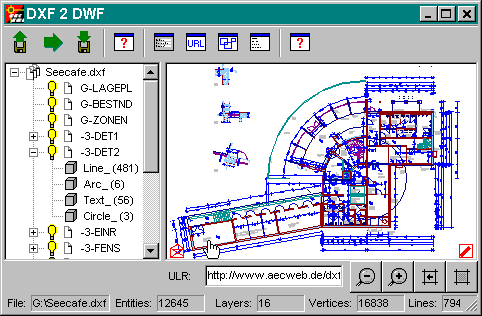
| 1. auf die Schnelle:   Nachdem DXF2DWF gestartet wurde, kann über diese Buttons
umgehend ein Ergebnis - eine DWF-Datei - erzeugt werden: Nachdem DXF2DWF gestartet wurde, kann über diese Buttons
umgehend ein Ergebnis - eine DWF-Datei - erzeugt werden:
- Über den ersten Button [Laden] wird die DXF-Datei geladen, die in das
DWF-Format konvertiert werden soll.
- Mit dem zweiten Button [Anzeige/Refresh] wird die geladene Zeichnung
dargestellt. WICHTIG: Die Anzeige übernimmt bereits das WHIP-PlugIn. So kann das Ergebnis
der Konvertierung sofort kontrolliert werden. Allerdings muß dazu die Version 4 des
WHIP!-PlugIns installiert sein.
- Der dritte Button [Speichern als ...] leitet das Abspeichern der DWF-Datei
ein. Dazu werden die üblichen Windows-Boxen verwendet.
2. Bildausschnitt wählen
Beim Abspeichern der Zeichnung wird der aktuell angezeigte Bildausschnitt als
"Default-View" - also als Standard- oder Ausgangs-Blick - verwendet. Das heißt:
Wenn später die DWF-Datei innerhalb einer Internet-Präsentation aufgerufen wird, dann
geschieht dieses mit dem "Default-View".
   Mit diesen drei Buttons - [Verkleinern], [Vergrößern]
und [maximale Größe] - kann der Darstellungsmaßstab geändert werden.
Mit der Maus und der elektronischen WHIP!-Hand - Mit diesen drei Buttons - [Verkleinern], [Vergrößern]
und [maximale Größe] - kann der Darstellungsmaßstab geändert werden.
Mit der Maus und der elektronischen WHIP!-Hand -  - läßt sich
der Bildausschnitt festlegen. - läßt sich
der Bildausschnitt festlegen.
Ähnliche Möglichkeiten bietet das WHIP!-PlugIn (siehe WHIP!-Menü):
- Mit den Pfeiltasten kann der Ausschnitt gewählt und mit den Bildtasten
("PageUp", "PageDown") der Darstellungsmaßstab bestimmt werden.
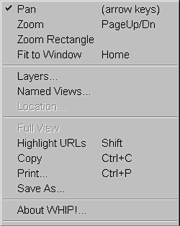
- Über das WHIP!-Menü, das mit der rechten Maustaste aktiviert werden kann, lassen sich
die Funktionen "Zoomen" und "Pannen" aktivieren - Achten Sie dabei auf
die Darstellung des Mauszeigers:

3. Bildausschnitte als Blicke bzw. Views definieren
 Der aktuell angezeigte "Blick" (eine Kombination aus
Darstellungsmaßstab und Bildausschnitt) kann mit einem Namen versehen werden; alle
benannten Blicke werden beim Abspeichern der DWF-Datei mitgespeichert und stehen später
auch wieder zur Verfügung. Das WHIP!-PlugIn verfügt dazu über die Funktion "Named
Views" (siehe WHIP!-Menü):, die
natürlich auch innerhalb von DXF2DWF verwendet werden kann. Der aktuell angezeigte "Blick" (eine Kombination aus
Darstellungsmaßstab und Bildausschnitt) kann mit einem Namen versehen werden; alle
benannten Blicke werden beim Abspeichern der DWF-Datei mitgespeichert und stehen später
auch wieder zur Verfügung. Das WHIP!-PlugIn verfügt dazu über die Funktion "Named
Views" (siehe WHIP!-Menü):, die
natürlich auch innerhalb von DXF2DWF verwendet werden kann.
 Über diesen Button (im Kopf von DXF2DWF) werden alle benannten Blicke /
Views angezeigt. Dazu wird ein weiteres Fenster geöffnet, das einige zusätzliche
Funktionen anbietet. So kann beispielsweise mit dem zweiten Button die Liste der Views
abgespeichert werden, um in anderen Zeichnungen (z.B. in anderen Geschossen) oder nach
einer Änderung des Ausgangsmaterials wiederverwendet zu werden: Über diesen Button (im Kopf von DXF2DWF) werden alle benannten Blicke /
Views angezeigt. Dazu wird ein weiteres Fenster geöffnet, das einige zusätzliche
Funktionen anbietet. So kann beispielsweise mit dem zweiten Button die Liste der Views
abgespeichert werden, um in anderen Zeichnungen (z.B. in anderen Geschossen) oder nach
einer Änderung des Ausgangsmaterials wiederverwendet zu werden:
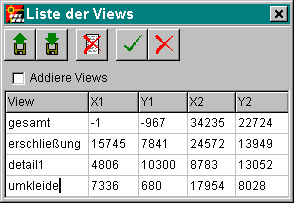
WICHTIG: Damit die angezeigten Views in die DWF-Datei übernommen
werden, muß der Schalter "Addiere Views" eingeschaltet werden.
4. Folien / Layer
Üblicherweise werden die Inhalte einer CAD-Zeichnung auf verschiedenen Folien bzw.
Layern abgelegt. Dadurch ist eine Strukturierung der Zeichnung bei der Anzeige sowie beim
Plotten bzw. Drucken möglich.
DXF2DWF erlaubt es, über das linke Hauptfenster - das sogenannte
"Layer-Fenster" - die Layer der geladenen DXF-Datei zu deaktivieren bzw.
aktivieren. Dazu muß lediglich mit der Maus auf das Birnen-Icon vor dem jeweiligen Layer
geklickt werden. (Solange des Birnen-Icon hellgelb erstrahlt, ist die jeweilige Folie
aktiv - also sichtbar. Im ausgeschalteten Zustand ist das Birnensymbol dunkelgrau.)
 Das WHIP!-Fenster reagiert in der Regel NICHT sofort
auf das Aus- und Einschalten von Layern. Nachdem alle Folien - so wie gewünscht oder
erforderlich - geschaltet sind, muß deshalb das WHIP!-Fenster regeneriert werden - also
neu aufgebaut werden. Das WHIP!-Fenster reagiert in der Regel NICHT sofort
auf das Aus- und Einschalten von Layern. Nachdem alle Folien - so wie gewünscht oder
erforderlich - geschaltet sind, muß deshalb das WHIP!-Fenster regeneriert werden - also
neu aufgebaut werden.
 Im Menü "Einstellungen" kann mit der Option
"automatisch regenerieren" DXF2DWF so eingestellt werden, daß beim Deaktivieren
bzw. Aktivieren von Layern die Anzeige sofort regeneriert wird. Bei großen Zeichnungen
ist dieses aber nicht zu empfehlen! Im Menü "Einstellungen" kann mit der Option
"automatisch regenerieren" DXF2DWF so eingestellt werden, daß beim Deaktivieren
bzw. Aktivieren von Layern die Anzeige sofort regeneriert wird. Bei großen Zeichnungen
ist dieses aber nicht zu empfehlen!
HINWEIS: Für die Verwendung einer DWF-Datei im Internet ist das Deaktivieren bzw.
Aktivieren von Layern nicht ohne Bedeutung: Layer mit vielen Elementen (Schraffuren,
umfangreichen Textfeldern) bzw. doppelten Inhalten für alternative Detaillierungen
sollten mit Blick auf die Übertragungszeiten ausgeschaltet werden. Außerdem ist immer zu
bedenken, daß eine im Internet abgestellt DWF-Datei öffentlich wird, so daß auch Folien
mit beispielsweise internen Kommentaren deaktiviert werden sollten.
5. weitere Optionen und Infos
An verschiedenen Stellen kann DXF2DWF diverse Informationen über die geladene
DXF-Datei anzeigen: So können z.B. im Layer-Fenster nicht nur Layer aus- und
eingeschaltet werden, hier kann auch angezeigt werden, welche Elementarten (Linien,
Kreise, Texte, Bemaßungen,....) sich mit welcher Stückzahl in einer Folie befinden. Dazu
muß lediglich das -Zeichen vor der jeweiligen Folie anklickt werden.
Weitere Informationen bietet das Programm über die folgenden Buttons im Kopf des
Programmes:
 Angaben, Kommentare oder Kommandos, die sich in der DXF-Datei
befinden und die DXF2DWF nicht als geometrische Angaben, Kommentare oder Kommandos, die sich in der DXF-Datei
befinden und die DXF2DWF nicht als geometrische
Information interpretieren kann, werden über diesen Button in einem eigenen Fenster
angezeigt.
Einstellungen, die die Arbeit und Ergebnisse von
DXF2DWF beeinflussen, können über diesen Button vorgenommen werden:
- Mit der Option "16 Bit Auflösung" kann die Genauigkeit der
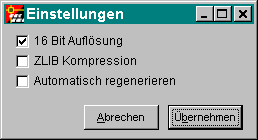 Koordinaten in der DWF-Datei beeinflußt werden.
Standard sind 16 Bit; in Ausnahmefällen kann durch Ausschalten dieser Option auf 32 Bit
umgeschaltet werden. Dieses sollte aber nur bei sehr großen Zeichnungen gemacht werden -
z.B. bei Projekten im GIS-Bereich. Koordinaten in der DWF-Datei beeinflußt werden.
Standard sind 16 Bit; in Ausnahmefällen kann durch Ausschalten dieser Option auf 32 Bit
umgeschaltet werden. Dieses sollte aber nur bei sehr großen Zeichnungen gemacht werden -
z.B. bei Projekten im GIS-Bereich.
- Durch die Option "ZLIB-Kompression" werden die DWF-Dateien
komprimiert. Besonders in den Fällen, in denen eine DWF-Datei im Internet zum Einsatz
kommen soll, empfiehlt es sich, diese Option zu aktivieren.
- Wenn die Option "automatisch regenerieren" aktiv ist, wird das WHIP!-Fenster
automatisch neu auf-gebaut, sobald im Layer-Fenster ein Layer aktiviert oder deaktiviert
wird.
 Aufruf der Liste mit den verwendeten URLs - siehe Abschnitt
sechs "Definition von URLs (DXF2DWF für Fortgeschrittene)" Aufruf der Liste mit den verwendeten URLs - siehe Abschnitt
sechs "Definition von URLs (DXF2DWF für Fortgeschrittene)"
Aufruf der Liste mit den benannten Views / Blicken - siehe Abschnitt
drei "Bildausschnitte als Blicke bzw. Views definieren"
 Aufruf einer Liste mit den in der DXF-Datei
befindlichen Linientypen. Aufruf einer Liste mit den in der DXF-Datei
befindlichen Linientypen.
Ergänzt werden all diese Informationen durch Angaben im Fuß von DXF2DWF:

6. Definition von URLs (DXF2DWF für Fortgeschrittene)
Eine Besonderheit von dem DWF-Format ist die, daß beliebige Elemente mit einer URL -
also einem Verweis auf weitere Dokumente (sei es lokal, im Netzwerk oder im Internet) -
versehen werden können.
In der vorliegenden Version von DXF2DWF können URLs nur an Texte angehängt werden,
die sich in der Zeichnung befinden - aber dieses erfolgt ziemlich elegant und automatisch:
- DXF2DWF erkennt alle Text in einer DWF-Datei,
- vergleicht diese mit einer Liste aus einer externen Datei (*.ddu)
- und wenn es dabei eine Übereinstimmung gibt, wird die in der DXF2DWF-URL-Datei (kurz:
DDU-Datei) festgelegte URL automatisch an den jeweiligen Text angehängt.
In der Praxis sind dazu folgende Schritte erforderlich:
- Legen Sie mit einem üblichen Texteditor eine DDU-Datei an. Idealerweise besteht sogar
die Möglichkeit, über das verwendete CAD-Programm ausgewählte Text in eine ASCII-Datei
zu exportieren, so daß der Grundstock einer DDU-Datei bereits gegeben ist und nur noch
die passende URL angegeben werden muß. Pro Zeile erfolgt eine URL-Definition. Eine
einzelne Zeile sieht z.B. folgendermaßen aus (eine vollständige Datei - seecafe.ddu - steht als Beispiel zur Verfügung):
BÜHNEN-MAGAZIN|http://www.aecweb.de/dxf2dwf#21
- Betätigen Sie den URL-Button im Kopf von DXF2DWF. Damit öffnet sich ein neues Fenster,
in dem bestehende URL-Definition angezeigt bzw. eine existierende DDU-Datei eingelesen
werden kann:
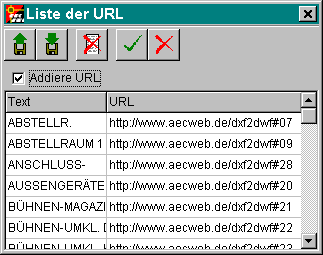
- Die Bedienung ist vergleichbar mit der bereits vorgestellten "Liste
der Views" im Abschnitt 3: Über den ersten Button kann eine vorbereitete
DDU-Datei geladen werden. Wenn dann der Schalter "Addiere URL" aktiviert wurde
und über den Button mit dem grünen Haken, die Liste bestätigt wird, hängt DXF2DWF die
angegebenen URLs an die in der Zeichnung befindlichen Texte - sofern vorhanden.
Nach einem Regenerieren der Zeichnung, können die vergebenen
URLs umgehend überprüft werden. Bewegen Sie dazu im WHIP!-Fenster den Mauszeiger auf
einen der relevanten Texte und beobachten Sie dabei das URL-Feld unter dem WHIP!-Fenster:
Sobald der Mauszeiger ein Element berührt, dem eine URL angehängt wurde, wird diese im
URL-Feld angezeigt.
- Jetzt muß die Zeichnung nur noch als DWF-Datei abgespeichert werden, womit die
Geometrie und die URL-Definition zusammengeführt werden.
|